오토로 무선랜카드 드라이버 인스톨하기

어서오세요 이번 시간에는 방문자 분들에게 대단히 대단히 쉽고 간단하게 오토로 드라이버를 인스톨 해보는 법에 대하여 정보 소개를 해 볼텐데요. 이번에 설명해 볼 방법은 바로 3dp net을 이용을 하는 방법인데요. 이 방법을 이용을 해보시면 이용자가 어떤 디바이스가 인스톨 되어존재하는지 아실 필요도 없이 바로 인터넷이 되게 해줘요.
보통은 노트북 이용을 하던 분들이 무선랜카드 드라이버를 찾으실건데요. 아마도 윈도우가 구형이라고 한다면 더더욱 인스톨 하기가 어려우실건데요. 최근에 나오는 윈도우10의 경우는 대부분의 드라이버들은 전부 오토로 잡아주시기도하더군요.
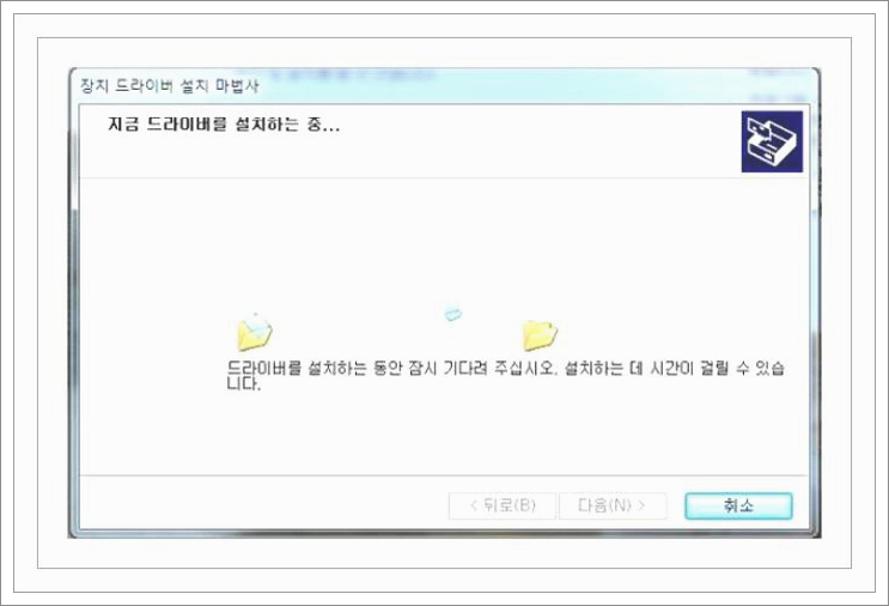
그렇지만 윈도우7과같은 구버전일 경우는 수동으로 드라이버를 찾아내서 인스톨를 해주셔야하게되는데요. 컴퓨터를 잘다루지 못하ㅣ시는 분들에게는 드라이버 인스톨 하고있는게 굉장히 불편하고 어렵게 느껴지실겁니다.
특히나 인터넷이 안되어 지는 환경에서 뭔가 하려면 정말 어렵고 답답하실텐데요. 그러하기 때문에 이번에 안내해 드리는 3dp net을 사용해 보시면 되어 지십니다. 꽁짜 프로그램이며, 오토로 컴퓨터가 인터넷이 연결되도록 해줍니다.
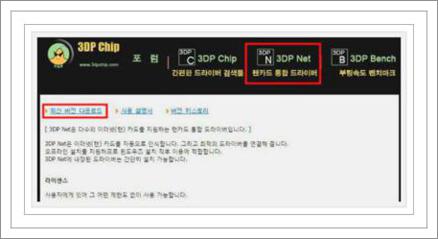
가장우선 아래 바로가기를 누르셔서 상단에 홈URL로 이동을 해주세요. 이동을 하셔서서 이제 위의 3DP NET을 눌러 주시고 난 후에 아래쪽에 있는 최신버전 다운로드 버튼을 눌러주세요. 그럼 상단에 팝업차잉 하나 뜨실겁니다. 이곳에서 이제 최신버전 내려받기를 눌러보세요. 그럼 내부적으로 필수 드라이버들이 전부 포함이 되어진 프로그램이 다운로드 되어 지실 텐데요.

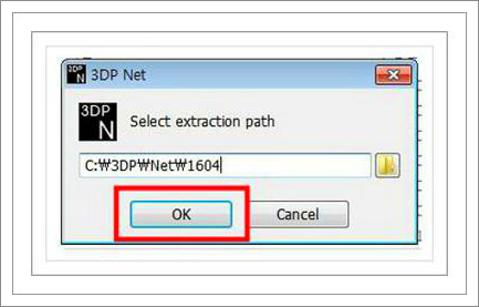
이 프로그램을 USB등으로 복사를 하셔서 이제는 드라이버 인스톨를 하시게될 컴퓨터에서 행해보세요 .그럼 이렇게 상단에보시는 것처럼 경로 셋팅하고 있는 페이지가 나온답니다. 경로를 기억을해 두시고 OK를 클릭을 해 주세요. 그럼 해당 경로에 드라이버들이 복가가 되어지는데요. 해당경로에 가신다면 실행화일이 있으실건데요. 실행해주시기바랍니다.
실행을 해보신다면 이젠 컴퓨터에 있는 무선랜카드 디바이스가 이런 방법으로 검색이 되어질거에요. 느낌표가 나온다라고 하는것은 똑바로 인스톨이 안되셨거나, 똑바로 동작하지 않는다는 얘기이에요. 느낌표 부분을 클릭 해주면 해당 디바이스에 걸맞는 최신 드라이버로 자동인스톨이 됩니다.
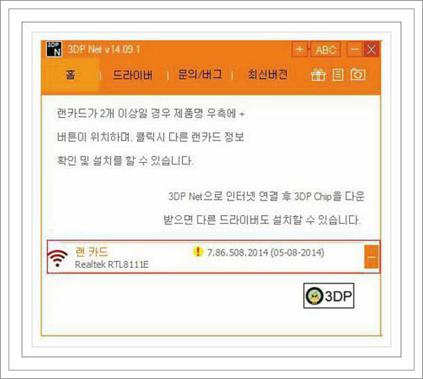
요렇게 오토로 드라이버가 오토로 인스톨이 되어질건데요. 어렵지 않게 무선랜카드 디바이스를 인식할수 있도록 해줘요. 이러한 식으로 해 보시고 난다면 인터넷이연결이 되어져질건데요.
원하고있는 wifi선택해주시면 되겟죠. 이번엔 자도응로 랜카드드라이버를 인스톨 해주시는 프로그램 안내해 보았어요.